
Gamepad TV: Play Games Remote
FlavappБиблиотеки и демонстрации
0.00.00 Отзиви
- Версия
- 3.0
- Инсталирания
- 10.00K
- Възрастова оценка
- PEGI 3
Екранни снимки
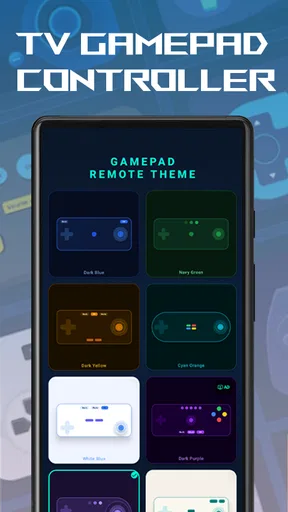
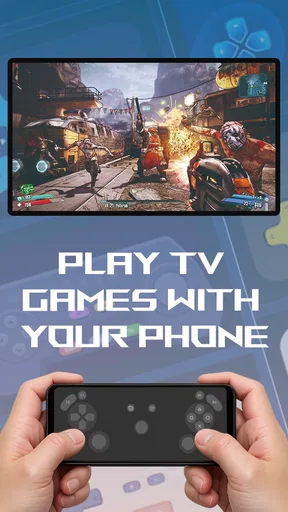
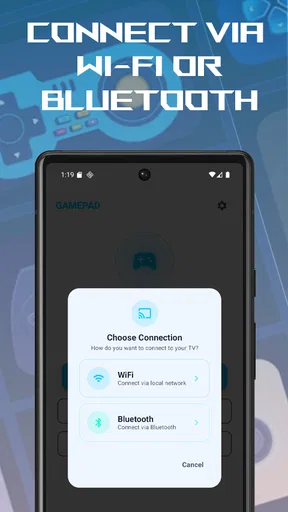
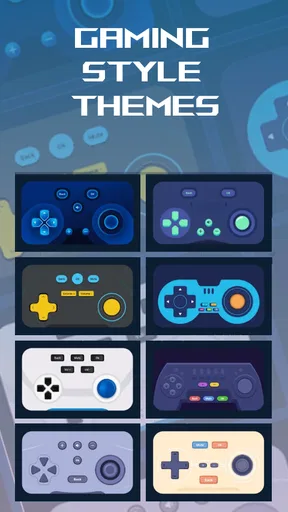
Нашият отзив за Gamepad TV: Play Games Remote
 Анализ от Appyee
Ако някога сте искали да играете на телевизора, но нямате подръка отделен геймпад, Gamepad TV: Play Games Remote предлага прост подход: използвате телефона си като контролер. Инсталирах приложението с точно тази идея и най-силното му качество се усеща още в първия сценарий — то не се опитва да бъде цяла игрова платформа, а превръща вече наличния телефон в дистанционно за съвместими телевизионни игри.
Това е безплатно приложение на Flavapp от категорията за библиотеки и демонстрации, с PEGI 3, което го прави подходящо и за семейна употреба. Версията му е 3.0, а изискването за Android започва от 7.0. На практика обаче удобството зависи по-малко от самата инсталация и повече от това как телевизорът, телефонът и играта се свързват помежду си.
Безплатният достъп и какво получавате срещу него
За мен най-ясното ценово предимство е, че приложението е безплатно: можете да го изпробвате за конкретна нужда, без покупка на самото приложение. Това прави теста разумен, особено ако вече имате телевизионна игра, която приема управление от телефон. Не бива обаче да бъркате безплатния достъп с обещание, че телефонът ще замени всеки геймпад във всяка ситуация.
Стойността му е практична, а не в това да добавя ново съдържание за игра. Ако на масата няма контролер, телефонът може да осигури начин да започнете сесията; ако играта не е съвместима с такъв вход, самото приложение няма да я промени. Така че най-разумният подход е да го пробвате в домашната си настройка, преди да разчитате на него за вечер с приятели.
Категорията му — библиотеки и демонстрации — също подсказва, че тук говорим за помощен инструмент, а не за игра с отделна кампания или каталог, който сам по себе си оправдава инсталацията. PEGI 3 е полезен ориентир за приложението, но съдържанието на телевизионната игра остава отделен въпрос. Родителят трябва да прецени самата игра, а не само контролера, използван за нея.
Къде обикновено се затруднява първото свързване
Най-честото разочарование при подобно приложение идва от очакването, че след стартиране всичко ще работи автоматично. При Gamepad TV: Play Games Remote първата стъпка е да разберете кой начин за връзка е подходящ за вашата конфигурация. Приложението е предназначено да работи чрез WiFi и Bluetooth, но това не означава, че всяка телевизионна игра ще приема телефона по абсолютно един и същ начин.
Аз бих започнал с телевизора и играта, а не с натискане на произволни бутони в телефона. Проверете дали телевизионната игра действително очаква външен контролер или дистанционно управление. Ако самата игра не е готова да приема такъв тип вход, телефонът може да се свърже успешно, но резултатът пак да изглежда като повреда.
Втората спънка е изборът между WiFi и Bluetooth. При WiFi е важно телефонът и телевизорът да са в една и съща локална мрежа. Телефон, свързан към домашната мрежа, и телевизор, който използва друга мрежа или отделена гост мрежа, често няма да се виждат. Това е мрежов проблем, а не непременно проблем в приложението.
Bluetooth от своя страна може да изглежда по-пряк, но сдвояването трябва да бъде направено в правилния момент. Ако телевизорът вече е зает с друго Bluetooth устройство, новата връзка може да не се появи веднага. Затова е разумно да прекратите ненужните връзки, да оставите само телефона и телевизора като участници и чак тогава да опитате отново.
Има и чисто практична причина за неуспешен старт: телефонът е заключен, приложението е оставено на заден план или екранът е изгаснал точно когато очаквате натискът върху виртуалния бутон да бъде предаден. При игра това се усеща като забавяне или липса на реакция. Аз държа телефона отключен и стабилно поставен до себе си, вместо да го държа така, че случайно да натисна страничен бутон.
Първото правило е да разделите проблема на три части: телефон, връзка и телевизионна игра. Ако ги проверявате едновременно, лесно ще обвините приложението за нещо, което се случва на друго място.
Какво да проверите преди да започнете игра
Преди първата сесия е полезно да направите кратка проверка, която спестява повече време от многократно рестартиране. Телефонът трябва да е с Android 7.0 или по-нова версия, а приложението да е инсталирано и стартирано нормално. След това уверете се, че телевизорът е включен, играта е отворена и сте стигнали до екран, на който се приема управление.
При WiFi проверете името на мрежата и на двете устройства, без да разчитате само на това, че иконата показва безжична връзка. Две устройства могат да имат интернет, но да се намират в различни мрежови сегменти. Ако използвате усилвател на сигнала, гост режим или отделна мрежа за умни устройства, временното свързване към една и съща основна мрежа е добър тест.
При Bluetooth изключването и повторното включване на функцията на телефона често е по-полезно от многократно натискане на търсене. Ако телевизорът не се показва, проверете дали е разрешено ново сдвояване от неговото меню. След това затворете Gamepad TV: Play Games Remote, активирайте Bluetooth отново и стартирайте процеса отначало.
Не бих започнал настройките по време на важна игра. Първо тествайте в менюто или в безопасна част от играта, където случайният натиск няма да ви върне назад или да прекъсне прогреса. Така можете да разберете дали стрелките, бутоните и евентуалните команди се предават, без да добавяте напрежение.
Позицията на телефона също има значение. Ако виртуалните бутони са разположени върху екрана, поставете устройството така, че палците ви да достигат основните команди, без да покривате цялата видима площ. Малка стойка или стабилна повърхност е по-добра от държане с една ръка, особено при игра, която изисква повтарящи се натискания.
Тук се появява един от практичните компромиси на това решение: телефонът е удобен, защото вече го имате, но не е проектиран специално за продължителна игра. Екранът може да се заключи, батерията може да намалее, а известие може да закрие част от управлението. За кратка сесия това не ме притеснява, но за дълга игра отделният контролер остава по-спокоен вариант.
Как да възстановите работата без да започвате хаотично
Когато управлението спре, най-добре е да възстановявате връзката по ред. Първо излезте от активната игра или я оставете на пауза. После затворете приложението на телефона и го стартирайте отново. Ако това не помогне, проверете връзката, вместо веднага да преинсталирате.
При WiFi най-полезният тест е да потвърдите, че телефонът и телевизорът все още са в една и съща мрежа. Ако са, временно изключете и включете WiFi на телефона. При Bluetooth прекратете сдвояването и направете нов опит от менюто на телевизора. Тези действия са прости, но премахват състояние, при което устройствата изглеждат свързани, без приложението да получава надежден канал за управление.
Ако бутоните реагират само понякога, не натискайте по-бързо, за да компенсирате. Това може да създаде повтарящи се команди, когато връзката се възстанови. По-добре е да спрете, да изчакате връзката да стане стабилна и да проверите с един кратък натиск в менюто.
Полезен подход е да смените метода на връзка само след като сте изолирали първия. Ако WiFi не работи, направете чист тест с Bluetooth, когато телевизорът го поддържа. Ако Bluetooth се държи нестабилно, върнете се към WiFi и проверете мрежата. Така ще разберете дали трудността е свързана с конкретния канал, а не с управлението на приложението.
В ежедневна ситуация това изглежда така: приятели идват, на телевизора има игра за кратко забавление, а отделният контролер не е наличен. Стартирате играта, свързвате телефона, тествате бутоните в менюто и чак тогава започвате. Ако връзката прекъсне, не губите време в самата игра — връщате се към телефона и телевизора, възстановявате канала и продължавате. За такъв спонтанен сценарий приложението е много по-полезно, отколкото за сериозна дълга игрова сесия.
Кога причината вероятно е извън приложението
Понякога телефонът се свързва, но конкретната игра не реагира правилно. Това може да се случи, ако играта очаква различен тип вход, ако телевизорът не предава командите към нея или ако менюто има отделен режим за контролер. В такъв случай повторното инсталиране на приложението няма да промени начина, по който телевизионната игра обработва сигнала.
Проверете проблема с най-простата възможна команда. Ако нито един бутон не работи, мислете за връзката или за съвместимостта. Ако някои команди работят, а други не, вероятно ограничението е в начина, по който конкретната игра използва контролите. Това е важна разлика, защото ви показва дали да търсите решение в мрежата, в Bluetooth сдвояването или в настройките на самата игра.
Друг външен фактор е телевизорът. Различните модели могат да имат различни менюта за свързани устройства и различно поведение при превключване между източници. Ако телевизорът сменя активния вход, заспива или прекъсва връзката при бездействие, телефонът няма как сам да поправи това. В такъв случай първо върнете телевизора в правилния режим и чак след това тествайте приложението.
Същото важи и за телефона. Режимите за пестене на батерия, автоматичното заключване и агресивното спиране на приложения във фонов режим могат да прекъснат сесията. Не е нужно да променяте всички настройки постоянно. За една игра просто оставете приложението на преден план, увеличете времето до заключване и се уверете, че батерията е достатъчна.
Ако целта ви е прецизност в бързи състезателни или екшън игри, телефонът може да не е най-добрият инструмент дори когато връзката е работеща. Виртуалните бутони нямат същото физическо усещане като истински контролер, а плоският екран не дава ясна обратна връзка за позицията на пръстите. За спокойни игри, демонстрации и семейно забавление това е приемливо. За състезателна игра, в която всяка команда трябва да е точна, бих избрал специализиран контролер.
За кого е удобно и за кого не е достатъчно
На мен приложението ми се струва най-подходящо за хора, които искат бързо решение без покупка на допълнителен аксесоар. То е разумен избор, ако играете от време на време, използвате телевизора в обща стая или искате да покажете игра на деца без да предоставяте отделен контролер. PEGI 3 също подсказва, че приложението е насочено към широка аудитория, макар че подходящото съдържание зависи и от самата телевизионна игра.
То е полезно и като резервен вариант. Ако контролерът е забравен, батерията му е изтощена или просто искате второ устройство за кратка сесия, телефонът може да свърши работа. Това е различно от обещанието за постоянна замяна на физическия геймпад — тук ценността е в достъпността и бързото включване.
Бих го пропуснал, ако очаквате универсална съвместимост с всяка телевизионна игра или ако държите на усещане като при конзолен контролер. Също така не е идеалният избор за човек, който не иска да се занимава с проверка на мрежа, сдвояване и повторно свързване. Обичайното дистанционно на телевизора е по-подходящо за навигация в менюта, а физическият геймпад е по-добър за продължителна игра.
Спрямо други приложения от същата практична ниша предимството тук е ясната идея: телефонът се използва като мост към телевизионната игра чрез WiFi или Bluetooth. Недостатъкът е, че удобството не зависи само от интерфейса на приложението. То трябва да се впише в конкретната комбинация от телефон, телевизор, мрежа и игра, така че резултатът може да е различен в отделните домове.
Малки решения, които правят телефона по-практичен контролер
Преди да предадете телефона на друг човек, аз бих направил кратък тест с всяка команда, която възнамерявате да използвате. Така ще стане ясно дали бутоните са удобни за вашата игра и дали начинът, по който държите устройството, не води до случайни натискания. При семейна игра това е особено полезно: възрастен може да провери управлението предварително, вместо да обяснява настройките на всички около телевизора.
Ако няколко души ще използват телефона поред, избягвайте да сменяте едновременно мрежовата връзка и начина на управление. Запазете една работеща конфигурация и предавайте устройството на следващия играч, като проверявате само дали приложението е останало на екрана. Това намалява объркването и помага да разберете дали проблемът е възникнал от самата връзка или от случайно затваряне на приложението.
При игри с чести натискания има смисъл да поставите телефона на маса или стойка, ако позицията на екранните бутони го позволява. Така устройството не се върти в ръцете ви и рискът от случайно заключване е по-малък. Компромисът е, че управлението може да се усеща по-малко естествено от контролер, който се държи с две ръце; това е подходящо решение за непретенциозна сесия, а не универсален трик за всяка игра.
Не разчитайте и на самото наличие на Bluetooth или WiFi в телефона като доказателство, че дадена игра ще реагира. Тези връзки решават комуникацията между устройствата, но съвместимостта зависи и от телевизора и играта. Най-полезната проверка е кратък пробен старт с конкретното заглавие, което искате да играете, преди да съберете група хора или да планирате по-дълга вечер.
Кога друг вариант е по-разумен
Ако телевизорът предлага собствено управление за менюта, използвайте го за навигация, а приложението оставете за ситуации, в които играта действително се нуждае от контролер. Това разграничение спестява опити да управлявате с телефона функции, които се обслужват по-лесно от обичайното дистанционно. От друга страна, ако играта изисква точни и бързи реакции, физическият геймпад е по-предвидим избор заради осезаемите бутони и по-удобния захват.
Клавиатурата или дистанционното могат да са по-подходящи за навигация и прости команди, но не са автоматична замяна за игрален контролер. Изборът зависи от задачата: за кратък тест или спонтанно забавление телефонът е удобен, докато за продължителна игра и стабилно усещане бих предпочел специализиран аксесоар. Това е основният компромис, който трябва да имате предвид, преди да разчитате на мобилния екран.
Какво остава след реалното използване
Gamepad TV: Play Games Remote не е приложение, което бих избрал заради множество допълнителни функции. Бих го инсталирал заради конкретна нужда: да превърна телефона в контролер, когато телевизионната игра приема такъв тип управление и няма удобен физически геймпад под ръка.
Фактът, че е безплатно, сваля бариерата за проба. Разпространението му е над десет хиляди инсталации, което показва, че решението е намерило реална публика, без това само по себе си да гарантира еднакво преживяване на всеки телевизор. Разработчикът Flavapp е насочил продукта към достъпна употреба, но потребителят все пак трябва да отдели минута за правилна връзка и проверка.
Моята препоръка е да го разглеждате като практичен резервен контролер, а не като пълна замяна на конзолен аксесоар. Инсталирайте го, ако искате бързо да играете на телевизора с наличния телефон. Преди да започнете, проверете мрежата, подгответе Bluetooth като алтернатива, оставете телефона отключен и тествайте командите в менюто. Тези малки стъпки решават повечето объркващи ситуации.
Най-смислената му употреба е кратката, спонтанна игра, при която удобството да използвате вече наличния телефон е по-важно от съвършената прецизност. Ако това съвпада с вашия начин на игра, приложението е практично и заслужава проба. Ако търсите стабилност за дълги сесии, физически бутони и минимална зависимост от мрежови настройки, по-добрият избор остава отделният геймпад.
Заключение
Предимства на Gamepad TV: Play Games Remote
- Превръща телефона в удобен безжичен контролер за Android TV.
- Подходящ е за игри, които поддържат стандартно геймпад управление.
- Настройването обикновено е бързо и не изисква допълнителен хардуер.
- Позволява на повече играчи да използват отделни телефони.
- Практично решение, ако нямате физически контролер под ръка.
Недостатъци на Gamepad TV: Play Games Remote
- Работи само при съвместими телевизори, устройства и игри.
- Закъснението зависи от качеството на Wi‑Fi мрежата.
- Телефонът се изтощава по-бързо при продължителна игра.
- Екранните бутони не предлагат усещането на истински контролер.
- Рекламите или покупките в приложението могат да ограничат удобството.
Други издания от Flavapp
Вижте всички
Wireless Display
Библиотеки и демонстрации4,4
Подобни предложения в тази категория
Вижте всички
Galaxy S9 Plus Ringtones
ZenTint Creations4,8

AL Quran Majeed القرآن الكريم
khasologix4,4

IP Pro(VR Cam, EseeCloud)
Wu peilin3,2

Mod Menu For RBX
FlutKings0.0

رنات اسلامية 2026 أناشيد دينية
KellyApps0.0

CommCare
Dimagi, Inc.0.0
Често задавани въпроси
Какво представлява Gamepad TV: Play Games Remote и за какво се използва?
Gamepad TV: Play Games Remote е приложение, което превръща съвместим смартфон или таблет във виртуален контролер за игра на телевизор, Android TV или друго поддържано устройство. След свързване телефонът може да се използва за управление на игри, менюта и различни действия, без да е необходим физически геймпад. Реалното изживяване зависи от съвместимостта на телевизора, играта и мрежовата връзка.
Как се свързва приложението с телевизор или друго устройство?
Обикновено е необходимо телефонът и телевизорът да бъдат свързани към една и съща Wi‑Fi мрежа, след което приложението търси налични съвместими устройства. В някои случаи може да се наложи въвеждане на код за сдвояване или потвърждение на екрана. Ако телевизорът не се открива, проверете Wi‑Fi връзката, разрешенията на приложението и дали поддържаната версия на платформата е инсталирана.
Работи ли Gamepad TV: Play Games Remote с всички игри и телевизори?
Не, приложението не е универсално съвместимо с всяка игра, конзола или Smart TV. То работи най-добре с игри и устройства, които поддържат съответния тип дистанционно управление или виртуален контролер. Преди изтегляне е препоръчително да проверите описанието в Google Play или App Store, списъка със съвместими устройства и изискванията на конкретната игра, която планирате да използвате.
Има ли забавяне при натискане на бутоните и подходящо ли е приложението за бързи игри?
Качеството на управлението зависи основно от стабилността на локалната Wi‑Fi мрежа, разстоянието до рутера и натоварването на устройствата. При добра връзка реакцията може да бъде достатъчно бърза за непринудени и семейни игри. Въпреки това е възможно да се появи забавяне или прекъсване, което прави приложението по-малко подходящо за състезателни, екшън или други игри, изискващи прецизни реакции.
Безплатно ли е приложението и какви разрешения или покупки може да изисква?
Gamepad TV: Play Games Remote може да бъде безплатно за изтегляне, но наличието на реклами, платени функции или абонамент зависи от конкретната версия и магазина, от който го инсталирате. Приложението вероятно ще поиска достъп до локалната мрежа, за да открива и комуникира с телевизора. Прегледайте разрешенията, политиката за поверителност и условията за покупки, преди да продължите с инсталацията.
